
にこネットにご登録頂きありがとうございます。
こちらは、会員サイト専用ページとなっております。
既存のユーザーの場合は、ログインしてください。
新規会員(ユーザー)は以下から、登録をお願い致します。
ユーザー名:英字
姓 名:名前
メールアドレス:お間違えのないように
パスワード:お間違えのないように
⚠️お間違えのないよう、落ち着いて入力され、ノートに記載して下さい
忘れたらログイン出来なくなります。
初回オリエンテーション動画をご覧になられてない方は、ご覧ください
スマホから進捗チェックシート入力の仕方
スプレッドシートって何?
スプレッドシートとは、Google版エクセルのようなもので、基本的な解説はこちらをご参照ください
Excel表計算などは、自分で保存しなければならないタイプもありましたが、スプレッドシートは、自動で保存してくれ、共有したい相手と、編集し合ったり、することが可能です。
同期できていない場合は、画面左上の丸い矢印マークをタップすると、再読み込みでき、最新の情報を読みっこむことが可能です。

初心者の方必見YouTube動画でわかりやすい解説を見る
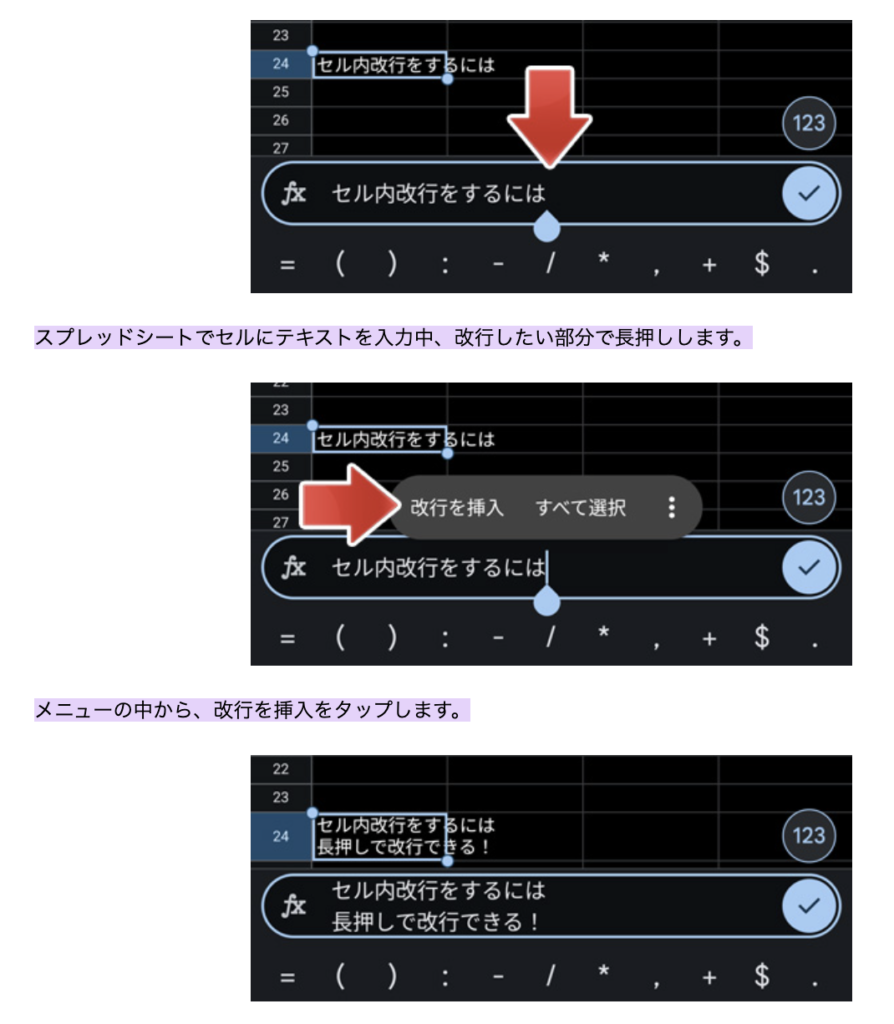
スマホでの改行の仕方
①セルを選択する(青い枠)
②セルにテキストを入力中、改行したい部分で長押しする
③メニューの中から”改行を挿入”をタップします
パソコンでの改行の仕方
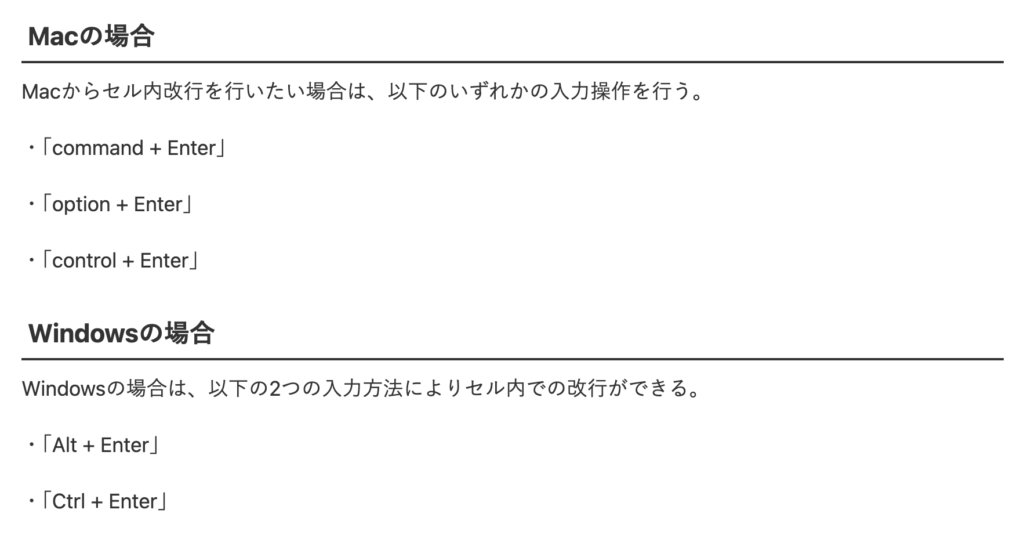
パソコンでの改行の仕方はこちら
画像挿入の仕方
・画像挿入方法
スマホ版
- セルを選択
- 右上+をタップ
- 画像
- セル上に画像を挿入
- 画像をカメラロールから選択
- 画像の角を持って拡大縮小、移動ができます
パソコン版
- セルを選択
- 左上の挿入をタップ
- 画像
- セル上に画像を挿入
- 画像をファイルから選択
- 画像の角を持って拡大縮小、移動ができます
必ず、セル上に画像を挿入:タップしてください!
※筆文字の画像を見ながら、添削をする際、セル内だと、画像が拡大ができずに詳しく添削ができないためです。
画像挿入の仕方
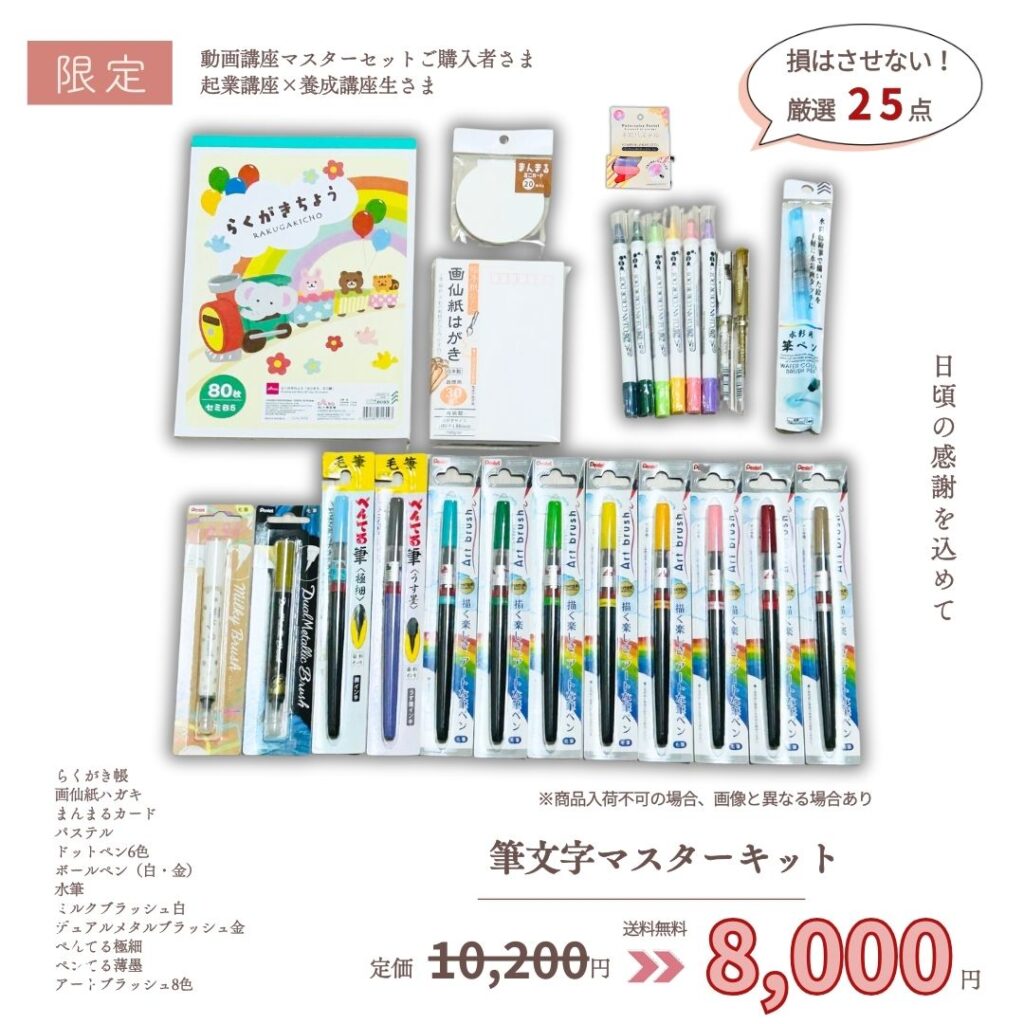
筆文字マスターキット
筆文字マスターキット25点
講師たえが厳選した25点セット
9500円相当を
送料無料税込8,000円にてお送り致します!
※商品品切れの場合は入荷までお待ち頂くこと、
また画像と異なる時もあります。
ご了承下さいませ。
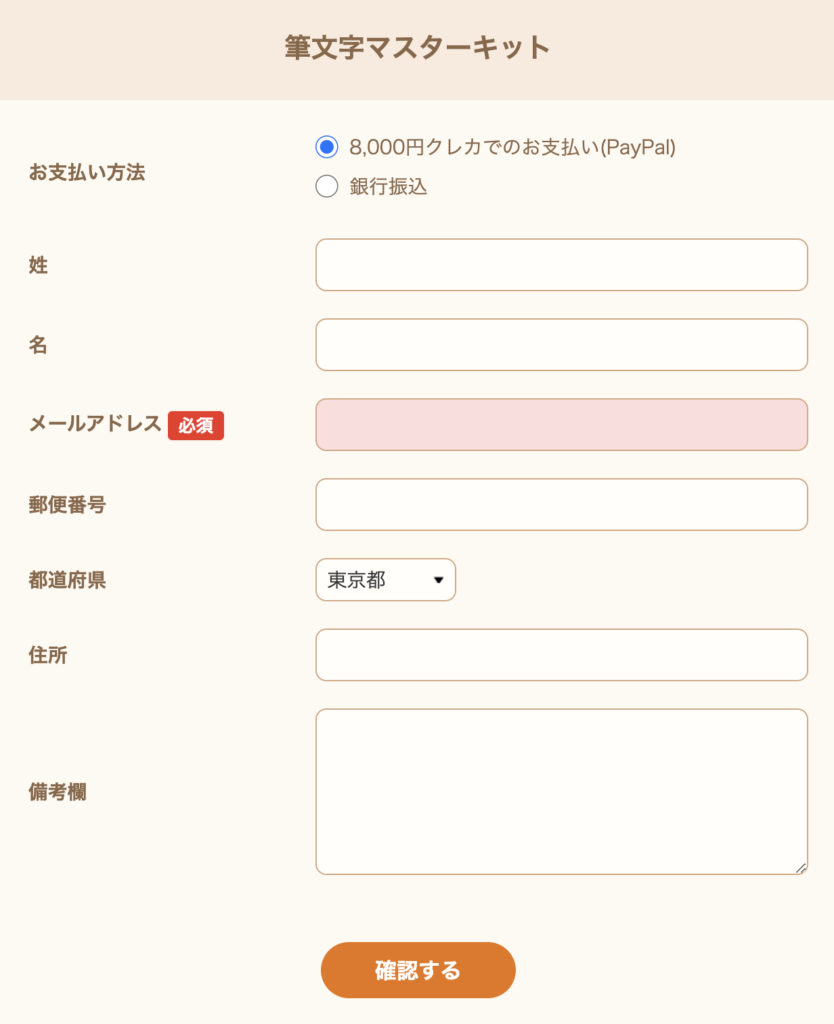
ご注文はこちら
https://my915p.com/p/r/B7AJIYGQ
↑
お申し込みの際は、備考欄へ
『講師:〇〇、養成講座生です』とご入力下さいませ。
このサイトは、会員メンバーのみが閲覧できるサイトです。